Capas y máscaras en el retoque digital
Las capas y máscaras en el retoque digital permiten trabajar diferentes partes de una fotografía por separado y controlar qué zonas permanecen visibles en la composición final.
En el retoque digital para ecommerce, estas herramientas resultan especialmente útiles cuando necesitamos aislar un producto, eliminar su fondo original, colocarlo sobre otro fondo o retirar elementos que no deben aparecer en la imagen.
En este tutorial explicamos qué son las capas, cómo funcionan las máscaras en Photoshop y qué aspectos conviene tener en cuenta para utilizarlas correctamente.
01. Qué son las capas en Photoshop
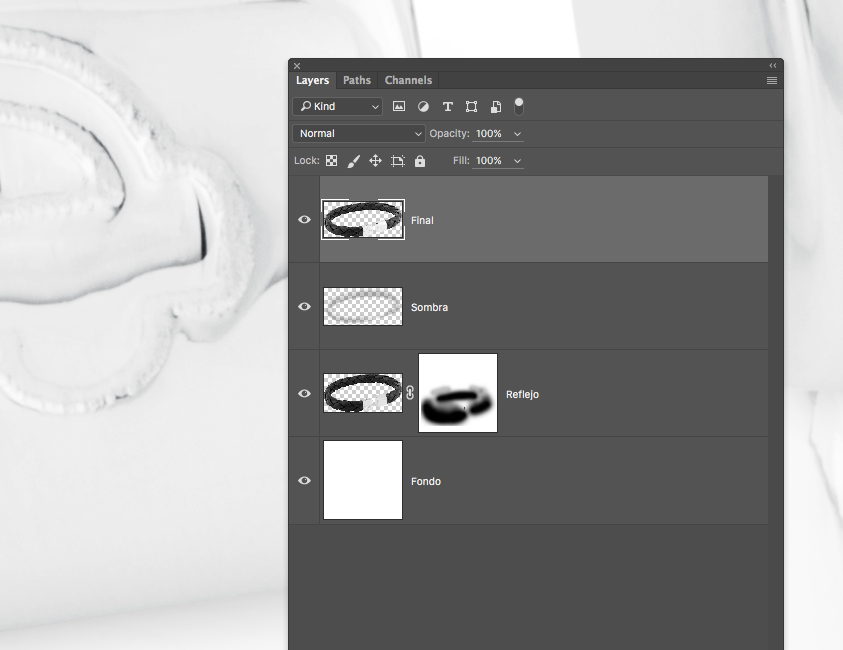
Las capas pueden entenderse como hojas de acetato transparentes colocadas unas encima de otras.
Cada capa puede contener una parte diferente de la imagen y presentar zonas transparentes que permiten ver el contenido situado debajo.
El conjunto de todas las capas da lugar a la composición final.
Photoshop permite modificar diferentes propiedades de cada capa, como:
- Su posición dentro de la composición.
- El nivel de opacidad.
- El modo en que se fusiona con las capas inferiores.
Esta estructura permite modificar una parte de la fotografía sin intervenir directamente sobre todos los elementos de la imagen.
02. Capas aplicadas a una fotografía de producto
Una fotografía de producto suele estar formada inicialmente por el objeto y el fondo sobre el que fue fotografiado.
En determinadas producciones, ese fondo original no interesa y debe eliminarse para dejar el producto sobre transparencia o colocarlo sobre un fondo diferente.
En este caso, el producto puede situarse en una capa y el nuevo fondo en otra capa colocada debajo.
El trabajo con capas permite tratar ambos elementos por separado y modificar el fondo sin alterar directamente el producto.
03. Qué es una máscara de capa
Las máscaras de capa permiten ocultar determinadas partes de una imagen para mostrar el contenido de las capas inferiores.
Pueden utilizarse para:
- Combinar varias fotografías en una única composición.
- Eliminar el fondo original de un producto.
- Ocultar partes concretas de una imagen.
- Retirar elementos no deseados, como cables, focos, soportes o restos de material de sujeción.
La máscara no modifica necesariamente el contenido original de la capa. En su lugar, controla qué zonas se ven y cuáles permanecen ocultas.
04. Cómo funciona una máscara de capa
Las máscaras de capa son imágenes de mapa de bits en escala de grises que pueden editarse mediante herramientas de pintura y selección.
Su funcionamiento se basa en tres valores principales:
- Negro: oculta esa parte de la capa.
- Blanco: mantiene visible esa zona.
- Gris: genera un determinado nivel de transparencia en función del tono utilizado.
La resolución de una máscara de capa depende directamente de la resolución de la imagen sobre la que se está trabajando.
05. Qué son las máscaras vectoriales
Las máscaras vectoriales se crean mediante herramientas de formas o con la herramienta Pluma.
A diferencia de las máscaras de capa, no dependen de la resolución de la imagen.
Este tipo de máscara permite crear bordes definidos y puede utilizarse para delimitar con precisión una parte de la composición.
Por tanto, Photoshop permite trabajar con dos tipos principales de máscara:
- Máscaras de capa: se editan en escala de grises mediante pintura y selecciones.
- Máscaras vectoriales: se construyen con formas o trazados y permiten crear límites definidos.
06. Un método de retoque no destructivo
Tanto las máscaras de capa como las máscaras vectoriales permiten trabajar de forma no destructiva mientras se mantengan editables.
Esto significa que las zonas ocultas pueden recuperarse posteriormente sin tener que reconstruir la imagen desde el principio.
En lugar de borrar directamente una parte de la fotografía, la máscara permite ocultarla y volver a mostrarla cuando sea necesario.
Esta posibilidad resulta especialmente útil cuando todavía se están revisando los contornos, el fondo o la composición final.
07. Consejos para trabajar con capas y máscaras
Convierte la capa de fondo
Antes de crear una máscara de capa o una máscara vectorial sobre la capa de fondo, es necesario convertirla en una capa normal.
De esta forma podrá utilizarse con las mismas opciones que el resto de las capas del documento.
Desenlaza la capa y la máscara
De forma predeterminada, una capa y su máscara se encuentran vinculadas y se desplazan juntas.
Para mover o editar la máscara sin modificar la posición de la capa, hay que hacer clic en el icono de enlace situado entre ambas miniaturas dentro del panel de capas.
Aplica la máscara solo cuando sea definitivo
La opción “Aplicar máscara” elimina de manera definitiva los píxeles que estaban ocultos por las zonas negras de la máscara.
Una vez aplicada, la máscara desaparece y esas partes dejan de estar disponibles para su edición.
Por eso, conviene aplicar una máscara únicamente cuando el resultado ya sea definitivo y no sea necesario recuperar las zonas ocultas.
08. Capas y máscaras en el retoque digital para ecommerce
El uso de capas y máscaras facilita varias tareas habituales dentro del retoque de fotografías para catálogos online.
Permite separar el producto de su fondo, sustituir ese fondo, eliminar elementos no deseados y construir la composición final sin modificar todas las partes de la imagen al mismo tiempo.
Además, mantener las máscaras editables permite revisar el trabajo antes de aplicar los cambios de forma definitiva.
Dominar estas herramientas ayuda a desarrollar un proceso de retoque digital más controlado y flexible, especialmente cuando el producto y el fondo necesitan tratarse de forma independiente.
¿Quieres mejorar la calidad visual de tus imágenes?
Introduce tu teléfono o emailARTÍCULOS RELACIONADOS
Retoque fotográfico para redes sociales: cómo optimizar imágenes para Instagram y TikTok
7 MIN LECTURA LEER ARTÍCULO →
Tendencias de retoque y edición fotográfica en 2025
5 MIN LECTURA LEER ARTÍCULO →
POTENCIA LA IMAGEN DE MARCA
4 MIN LECTURA LEER ARTÍCULO →